
Sous Entourage
M. Didier Lefèvre souhaite configurer une adresse mail pour son domaine entreprise.com
Son fournisseur d'accés à internet (FAI) est aliceadsl.fr
Etape n°1 :
* Ouvrez votre logiciel de messagerie Entourage, et allez dans « outils » puis
« comptes ».

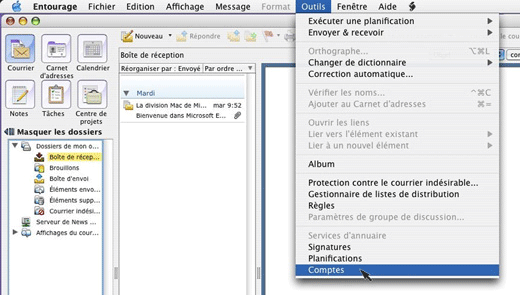
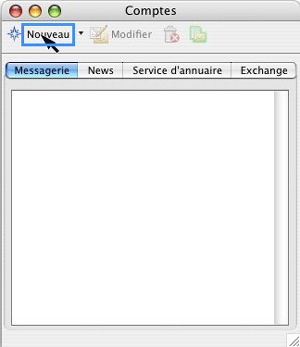
Une petite fenêtre intitulée Comptes s'affiche. Sélectionnez « messagerie ».

Puis cliquez sur « nouveau».
Etape n°2:
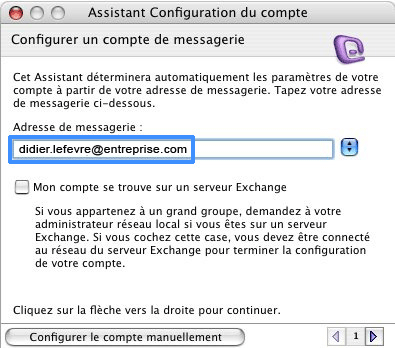
Une fenêtre s'ouvre. Entrez l'adresse de messagerie à configurer.
Celle-ci comprend un préfixe (didier.lefevre) suivit de votre nom de domaine (entreprise.com)
cliquez sur la petite flèche de droite en bas de la fenêtre.
Etape n°3:
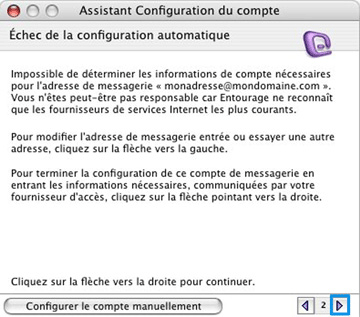
Une fenêtre similaire à celle ci-dessous devrait apparaître comportant un pseudo message d'erreur.
Cliquez simplement sur la petite flêche en bas à droite.
Etape n°4:
Commencez par entrer votre nom (Didier Lefèvre).
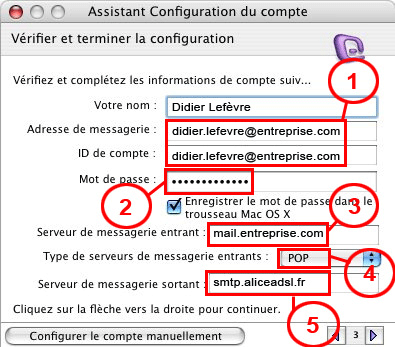
 L'adresse de messagerie et le ID de compte correspondent à votre adresse (didier.lefevre) suivi de votre nom de domaine (entreprise.com)
 Le mot de passe est crée par la société qui fournit l'adresse mail.
 Entrez mail suivi de votre nom de domaine (entreprise.com)
 Choisissez POP
 Entrez smtpsuivi de votre fournisseur d'accés à internet (FAI) (aliceadsl.fr)
Puis cliquez sur la petite flèche en bas à droite.
Etape n°5 :
Avant d'enregistrer la configuration, Entourage vous propose de vérifier celle-ci : cliquez sur le bouton Vérifier mes paramètres Si la configuration est correcte vous devriez optenir le message suivant :
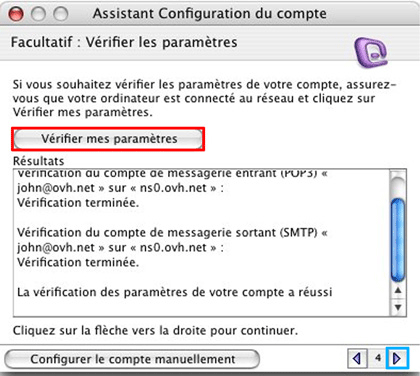
Cliquez ensuite sur la flèche de droite.
Dans le cas contraire, si la configuration est incorrecte, un message semblable à celui ci dessous devrait apparaître :
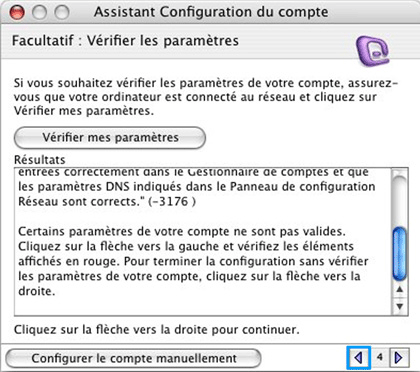
Retournez en arrière, par le biais de la flèche de gauche et vérifiez le nom des serveurs entrant et sortant mais aussi l'Id du compte et éventuellement re-tapez votre mot de passe.
Etape n°6 :
Nommer le compte de messagerie que vous venez de créer : choisissez un nom explicite (Didier Lefèvre).
Par défaut Entourage vous propose d'ajouter cette nouvelle adresse au contact qui vous est associé : décochez la case si vous ne le souhaitez pas.
De même, par défaut le compte est inclus dans l'envoi et la réception automatique. Il est conseillé de laisser cette option cochée sinon vous serez dans l'obligation de relever manuellement les emails de ce compte.
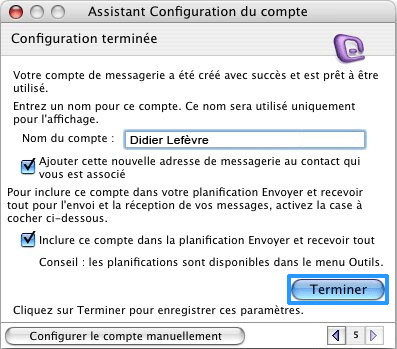
Cliquez sur « Terminer ».
Etape n°7 :
Maintenant retournez dans « outils » puis « comptes ».
Une fenêtre intitulée Comptes s'affiche. Sélectionnez « Messagerie » dans la liste ci-dessous.

Sélectionner le compte à modifier (ici Didier Lefèvre).
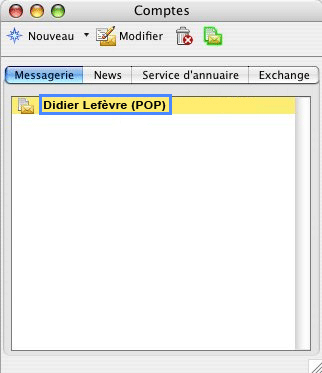
Puis cliquez sur « modifier ».

Etape n°8 :
Une fenetre intitulée Modifier le compte apparaît.
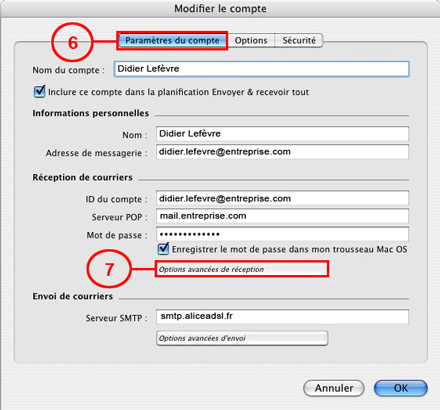
 Sélectionnez « Paramètres du compte »
 cliquez sur « Options avancées d'envoi »
Un encart apparait.
Cochez la case :
« Le serveur SMTP requiert une authentification »
Puis cochez le sélecteur :
« Utiliser les même paramètres que ceux du serveur des courriers entrants ».
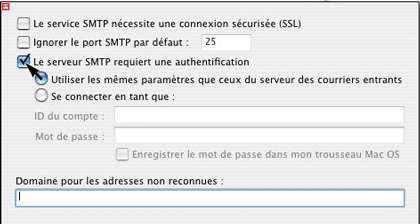
Cliquez sur le petit carré en haut à gauche pour revenir à la fenêtre Modifier le compte
Cliquez sur OK pour valider vos nouveaux paramètres.

Appel graphique...



Comedia-studio
Zone d'activité Derrière Moutier - 51390 Gueux - Reims • Tél. 03 26 619 819 - Fax 03 26 619 829 Mentions légales