
Envoyer une newsletter
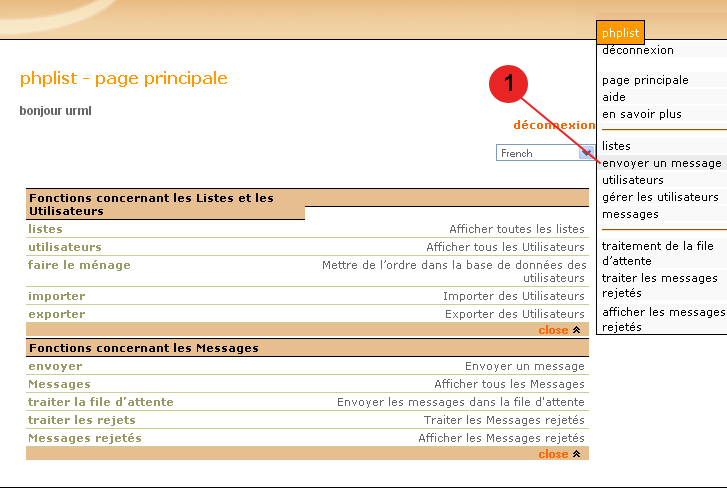
Connectez-vous à votre outil
http://www.comedia-news.com/lists/admin
et renseignez votre identifiant et mot de passe de connexion.
1. Fonction "Envoyer un message"
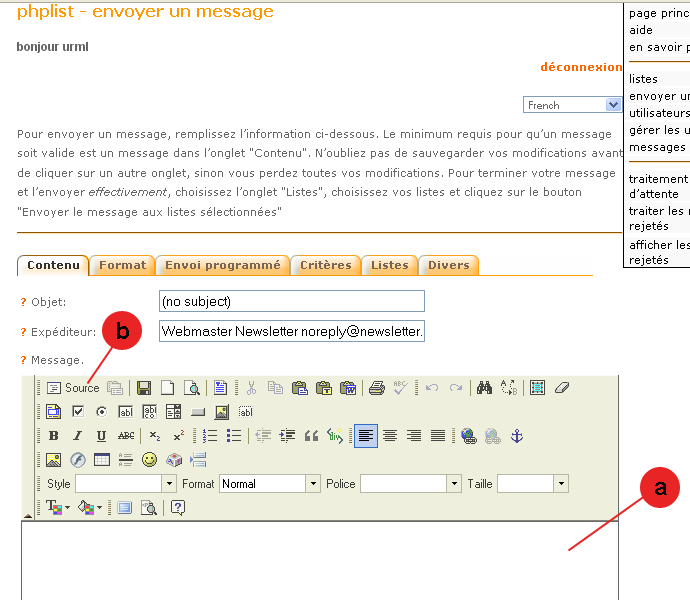
a. Apparition d'un éditeur de texte.
b. Cliquez sur "Source" pour basculer dans le code source de la page
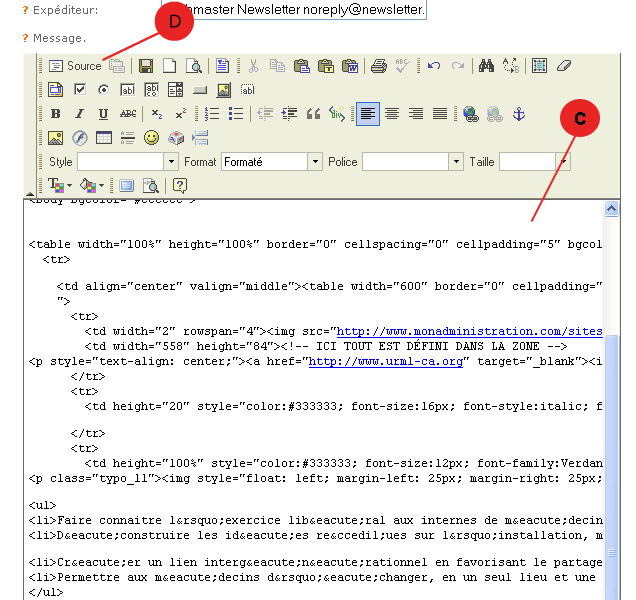
c. Collez le code HTML que vous avez copié précédemment - Voir la rubrique "Préparation d'une newsletter".
d. Cliquez à nouveau sur "Source"pour visualiser votre newsletter
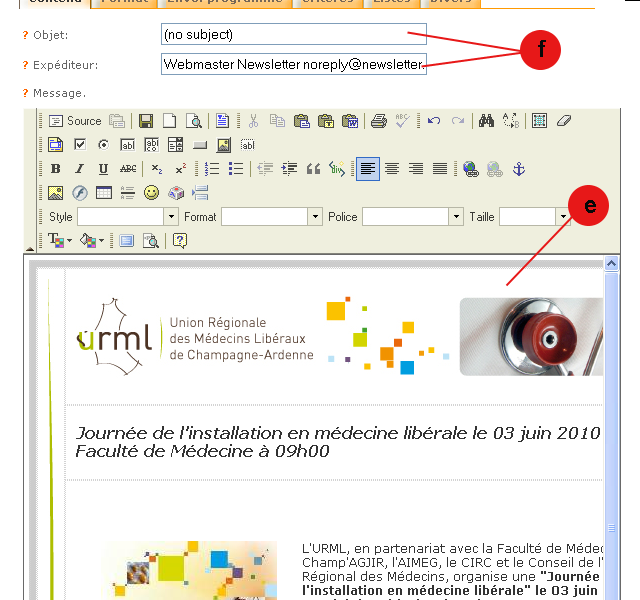
e. Apparition de la newsletter en cliquant sur "Source" dans votre éditeur de texte.
f. Précisez l'objet et le nom de l'expéditeur du message.
2. Autres options :
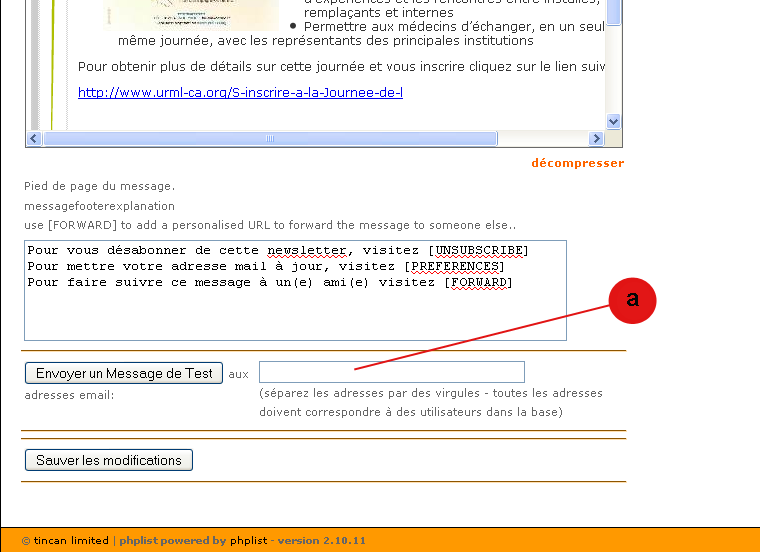
a. Envoyer un message de test
Avant d'envoyer définitivement votre message, vous pouvez envoyer un message test. Il vous suffit de préciser l'adresse mail à laquelle vous allez envoyer votre newsletter test.

- Il est possible de faire le test seulement auprès de destinataires inscrits dans une liste de diffusion.
- Lors de l'envoi d'un message test, le destinataire reçoit 2 messages : un en HTML et l'autre en texte brut.
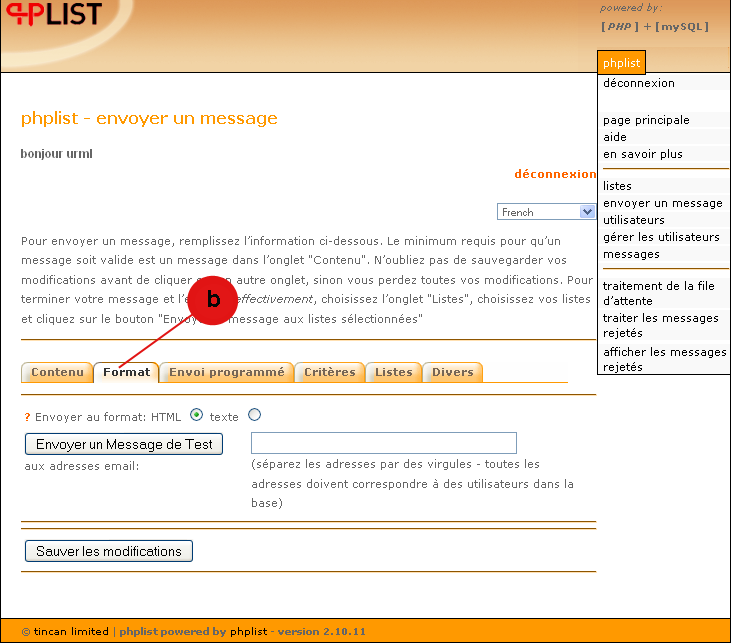
b. Format de l'envoi :
Il est possible d'envoyer votre newsletter, soit en HTML, soit en texte brut.
Conseil : utiliser le mode HTML pour un rendu le plus fidèle possible sur les boites mails de vos contacts.
Attention : le client mail de votre contact (réglages, version) peut provoquer des différences d'affichages (tailles et versions des typo, placement des images...).
De se fait, vous ne devait pas chercher à faire de la mise en page précise en préparant votre newsletter composée de textes et photos.
Pour une restitution précise, il conviendra d'utiliser essentiellement des images mais bien redimensionnées.
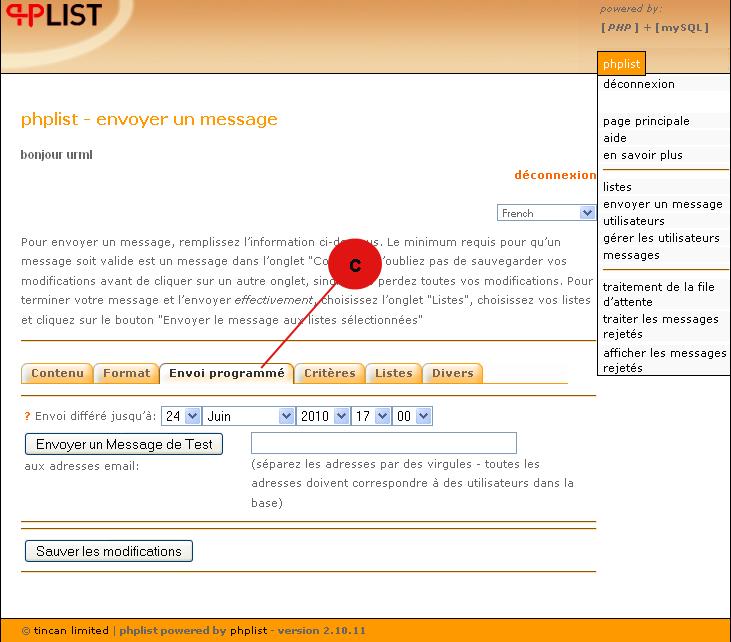
c. Envoi programmé :
cet outil vous permet d'anticiper et programmer l'envoi de votre message.
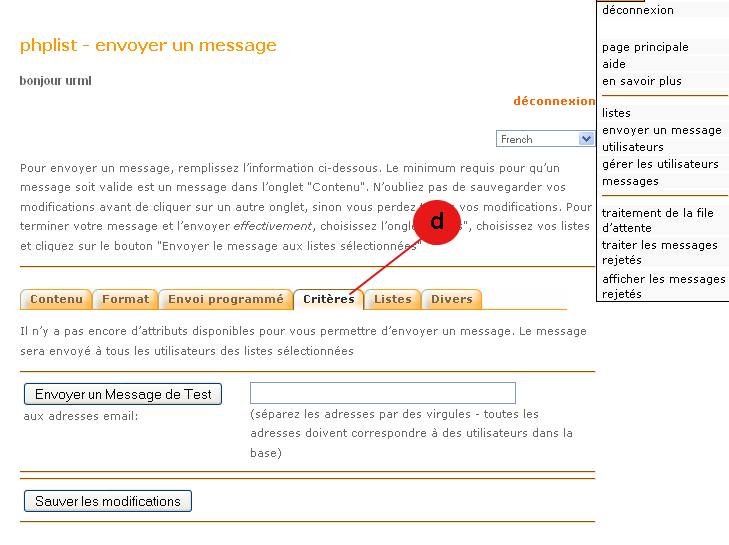
d. Critères :
Vous pouvez envoyer votre message selon des critères disponibles pour votre cible.
Ex : lorsque un internaute s'inscrit dans une listes de diffusion via votre site, il peut remplir certain attribut...
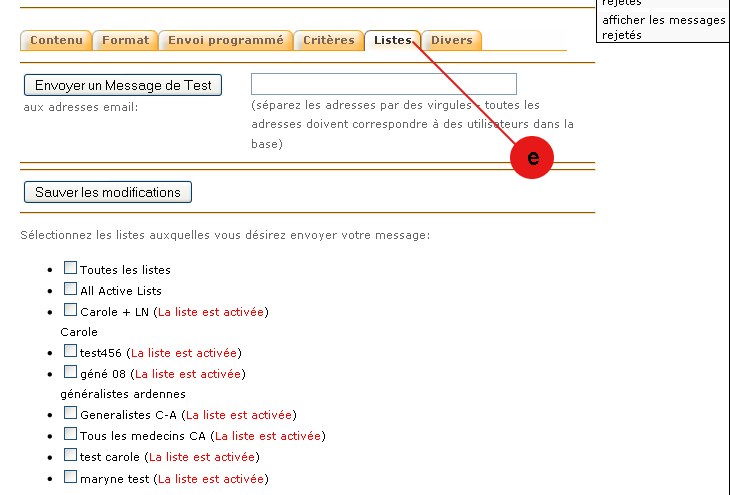
e. Listes de diffusion :
Ici, il est demandé de choisir la ou les listes auxquelles vous allez envoyer votre newsletter. Pour faire partir le message, cliquez sur "envoyer le message aux listes sélectionnées".
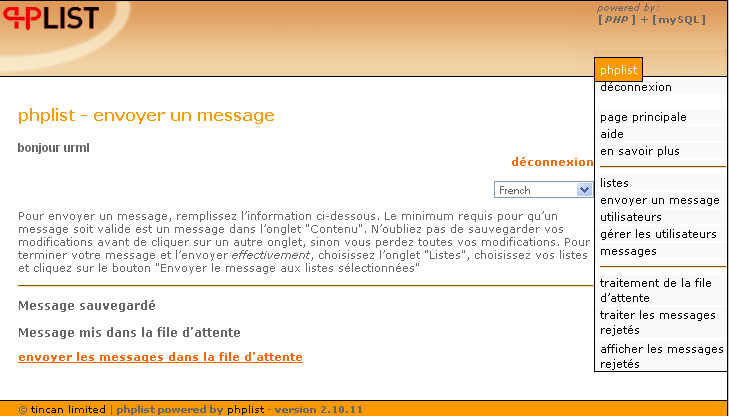
Le message est placé automatiquement en file d'attende...Cliquez ensuite sur "envoyer les messages dans la file d'attente".
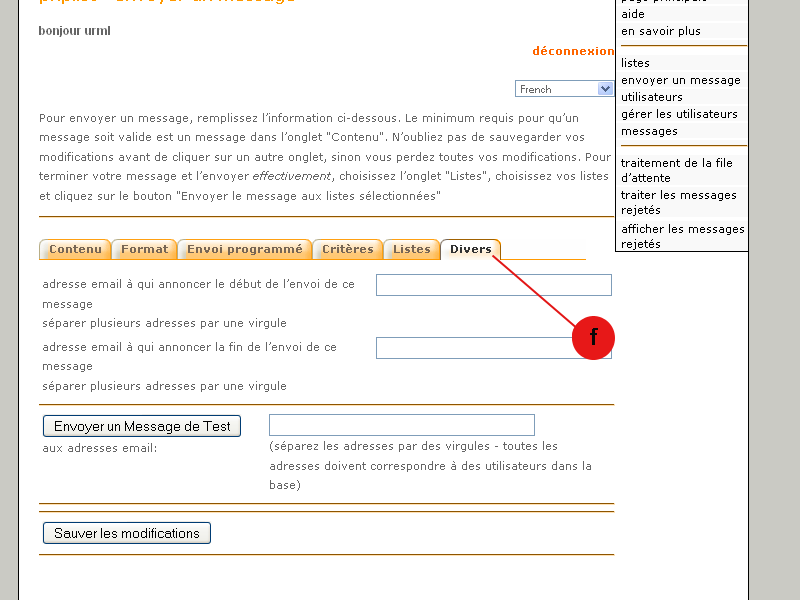
f. Alerte :
vous pouvez être alerté du début et de la fin de l'envoi de votre campagne.

Appel graphique...



Comedia-studio
Zone d'activité Derrière Moutier - 51390 Gueux - Reims • Tél. 03 26 619 819 - Fax 03 26 619 829 Mentions légales